
7桌适合中午吃的家常菜,好吃下饭又实惠,一点不比外卖差
7桌适合中午吃的家常菜,好吃下饭又实惠,一点不比外卖差 大家好,我是荷妈,为家人健康坚持每天下厨,用简单的食材,做最合胃口的家常菜,喜欢请关注! 又到周末了 ,小伙伴们...
2026-04-09 15:04:01



Excel表格如何给成绩排名次?
当我们在日常办公中使用Excel表格时,有时需要对表格中一些成绩数据进行名次排名,如果一个个按数据大小填写名次,容易出错且效率较低,那么如何能快速的对表格中的成绩数据进行排名呢?接下来就给大家分享一下操作方法。

封面
方法步骤
1、打开Excel表格,在显示名次列的第一个单元格内输入公式:=RANK(H3,$H$3:$H$8),输入完成后按【enter】键,即可得到一个名次数字。
注:公式“=RANK(H3,$H$3:$H$8)”中,“H3”表示第一个要排名次的数据单元格,“$H$3:$H$8”表示全部要排名次的数据单元格区域H3:H8,按F4绝对引用。
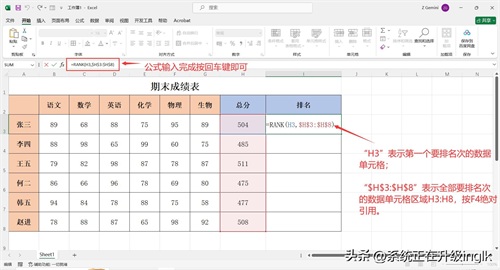
图1
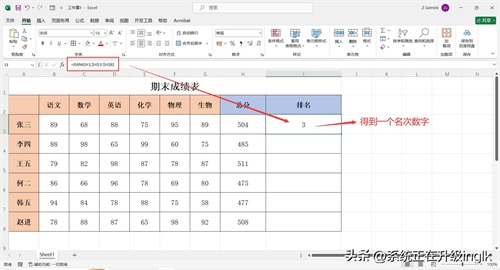
图2
2、将鼠标移动到输入rank公式的单元格右下角,当光标变成黑色+号时双击鼠标左键向下填充,所有名次即显示出来。
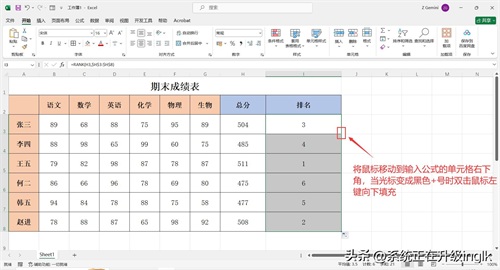
图3
3、选中排名单元格区域,单击鼠标右键点击【排序】-【升序】,在弹出的“排序提醒”对话框中选择【扩展选定区域】,然后点击【排序】即可,这样表格中成绩就排名完成且显示对应的名次。
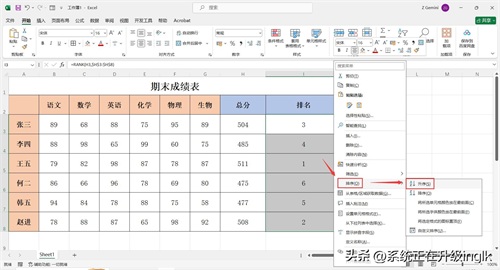
图4
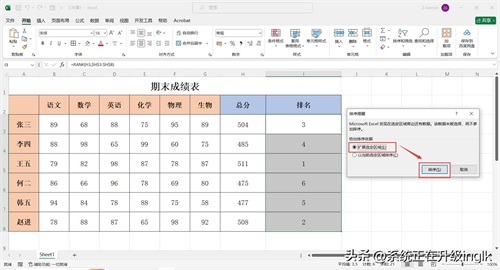
图5
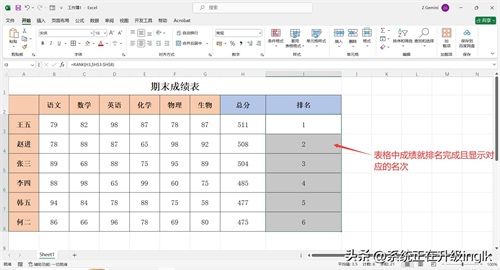
图6
注意事项:当存在并列成绩时排名次
若需要排名的成绩有相同的数据(即存在并列成绩),按上述方法排名后会发现,并列成绩后空开了名次不连续(如图所示7),那么可继续下列操作:
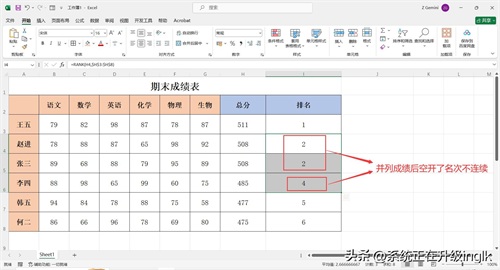
图7
1、先在排完名次后的空白列第一个单元格输入数字:1。然后再在数字1下方单元格输入函数公式:=IF(H3>H4,J3+1,J3),输入完成按回车键即可。
注:公式“=IF(H3>H4,J3+1,J3)”指,若第一个成绩“H3”大于第二个成绩“H4”,则名次就是第一个名次“J3”+1;否则就并列等于第一个名次“J3”。
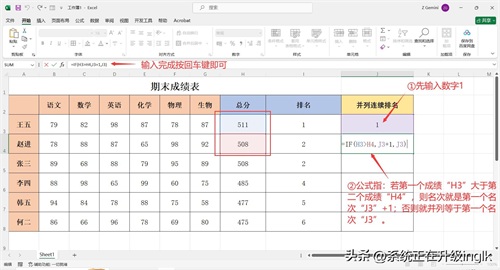
图8
2、将鼠标移动到输入if公式的单元格右下角,当光标变成黑色+号时双击鼠标左键向下填充,这样显示出的排名并列且连续。
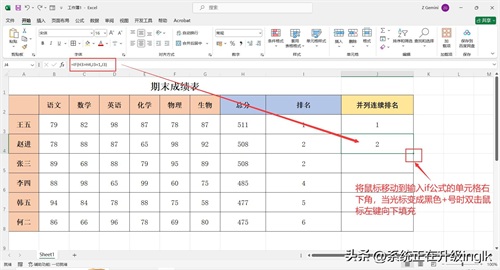
图9
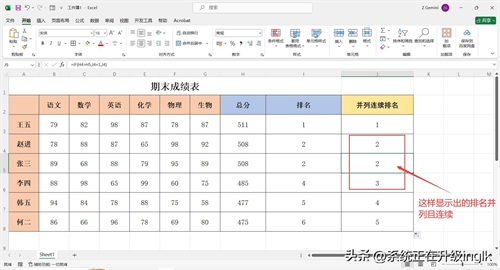
图10
2026-04-09 15:04:01

2026-04-09 15:01:46

2026-04-09 14:59:32

2026-04-09 07:31:59

2026-04-09 07:29:44

2026-04-09 07:27:30

2026-04-09 07:25:16

2026-04-09 07:23:01

2026-04-09 07:20:47

2026-04-09 07:18:33

2026-04-09 07:16:19

2026-04-09 07:14:04
2026-04-09 07:11:50

2026-04-08 23:44:14

2026-04-08 23:42:00

2026-04-08 23:39:46

2026-04-08 23:37:32

2026-04-08 23:35:17


2026-04-08 23:30:49