
穿越火线主播实力排行榜,白鲨仅是第二名?
穿越火线主播实力排行榜,白鲨仅是第二名? 提起穿越火线第一人,首先想到的是白鲨,因为他是穿越火线形象大使。提起穿越火线主播人气最高,很容易想到绝迹,尽管他成名时间并...
2026-01-28 05:36:00



电脑休眠后不能唤醒的解决方法

电脑休眠后不能唤醒的解决方法
电脑休眠后不能唤醒的解决方法
首先,尝试更新系统BIOS,主板芯片组驱动和显卡驱动。登录戴尔技术支持网站,输入您的服务标签 ,选择驱动程序和下载,选择您对应的操作系统。接着在类别中,分别点击BIOS,主板芯片组驱动和显卡进行下载更新。
注意 若您使用的是笔记本,您需要在适配器连接好的情况下,再进行操作。
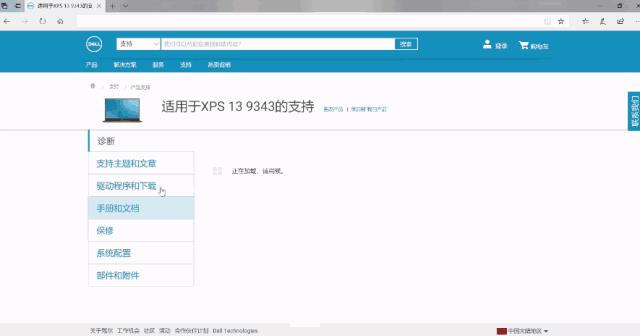
待所有驱动都更新结束后,重启电脑,看是否可以解决。若问题依旧,那么建议您重新调整BIOS设置以及电源设置。
开机,在看到Dell Logo时,多次敲击F2进入BIOS界面。展开Power Management(电源管理),选择USB Wake Support(USB唤醒支持),将其开启,点击应用,确认后,退出BIOS。
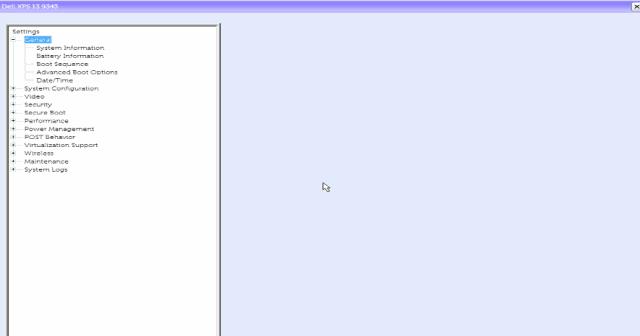
电脑休眠后不能唤醒的解决方法
对于电源选项,在搜索框中输入选择电源计划,打开后,点击选择电源按钮功能,再点击更改当前不可用的设置 。在关机设置选项下,关闭启用快速启动功能。接着,再重新测试您的电脑看是否解决了故障。
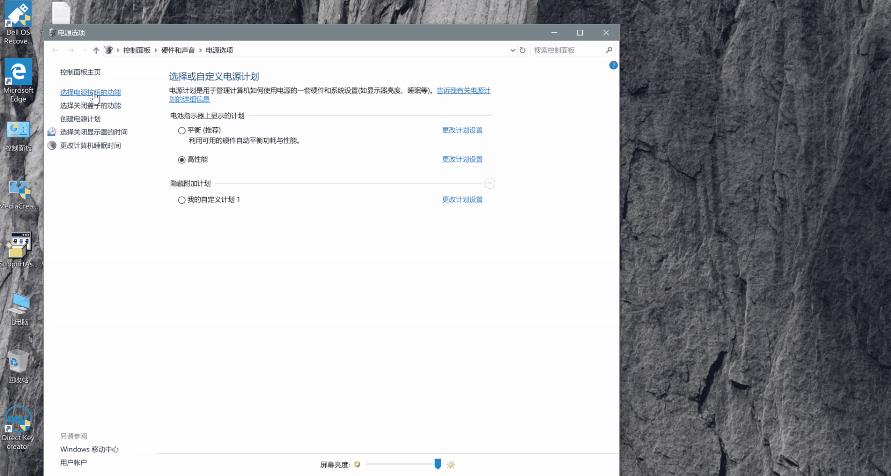
电脑休眠后不能唤醒的解决方法
若依旧无法解决,那么可能是因为休眠文件hiberfil崩溃的缘故。这种情况,您可以尝试以下操作:
右击开始菜单,选择Windows Powershell(管理员),在出现的窗口中,输入以下命令:powercfg –h off。按下回车键以禁用此功能,接着重启您的电脑。

电脑休眠后不能唤醒的解决方法
电脑重启后,再次开启运行窗口,输入以下命令:powercfg -h on,按下回车键以更新文件,并开启此功能。重启您的电脑,看是否可以解决。若依旧无法解决,那么可能就是系统本身所存在的问题了。

电脑休眠后不能唤醒的解决方法
这种情况下,您就需要进行系统回退,或重装系统操作。

图片描述(最多50字)
2026-01-28 05:36:00

2026-01-28 05:33:45
2026-01-28 05:31:31
2026-01-28 05:29:17

2026-01-28 05:27:03
2026-01-28 05:24:48

2026-01-28 05:22:34

2026-01-27 22:28:21

2026-01-27 22:26:07
2026-01-27 22:23:53
2026-01-27 22:21:39

2026-01-27 22:19:24
2026-01-27 22:17:10

2026-01-27 22:14:56

2026-01-27 22:12:41

2026-01-27 22:10:27

2026-01-27 22:08:13

2026-01-27 15:34:00

2026-01-27 15:31:46

2026-01-27 15:29:31